重装电脑系统听起来可能有些技术门槛,但实际上,只要遵循清晰的步骤,即使是没有经验的用户也能顺利完成。本文将用详细的图文指引,带你一步步完成从备份数据到安装新系统的全过程。
第一步:准备工作(至关重要!)
- 备份重要数据:这是最重要的一步!请将“桌面”、“文档”、“图片”等个人文件夹中的重要文件,复制到移动硬盘、U盘或网盘。系统重装会清空C盘(系统盘)的所有数据。
- 准备系统安装介质:
- 一个8GB或以上的空白U盘。
- 下载系统镜像文件:从微软官网(https://www.microsoft.com/zh-cn/software-download/windows10)下载官方Windows 10/11安装创建工具。运行该工具,选择“为另一台电脑创建安装介质”,按照指引将系统写入U盘。这样你就得到了一个系统安装U盘。
- 记录关键信息:确保你知道电脑的网络连接信息(Wi-Fi密码)和重要软件的产品密钥(如果适用)。
- 准备驱动程序:建议提前去电脑品牌官网(如联想、戴尔、华硕等)根据你的具体型号,下载好网卡驱动(尤其是无线网卡驱动)并保存到非系统盘(如D盘)或U盘,以备新系统安装后无法上网时使用。
第二步:进入BIOS/UEFI设置,从U盘启动
- 将制作好的系统安装U盘插入电脑。
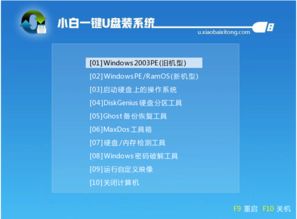
- 重启电脑,在开机Logo出现时,迅速连续按启动选项键(常见的有F12、F2、ESC、Delete键,不同品牌电脑按键不同,可参考屏幕下方提示或查阅电脑手册)。
- 进入启动菜单后,使用键盘方向键选择你的U盘设备(通常带有“USB”或U盘品牌名称),然后按回车。
第三步:开始安装Windows系统
- 成功从U盘启动后,你会看到Windows安装程序界面。选择语言、时间键盘输入法,点击“现在安装”。
- 输入产品密钥(如果有的话,也可以选择“我没有产品密钥”稍后激活)。
- 选择要安装的系统版本(如Windows 10/11 专业版或家庭版),点击“下一步”。
- 阅读并接受许可条款,点击“下一步”。
第四步:选择安装类型与磁盘分区
这是最关键的一步,请仔细操作。
- 在“你想执行哪种类型的安装?”页面,选择“自定义:仅安装Windows(高级)”。
- 删除后,你会看到一块标为“未分配的空间”。选中它,点击“新建”。
- 在“大小”框中,输入你希望分配给C盘(系统盘)的容量(单位MB,例如102400MB约等于100GB)。
- 点击“应用”。系统会自动创建必要的保留分区和主分区。
- 选中新建的主分区(通常是类型为“主分区”且空间最大的那个),点击“格式化”(快速格式化即可),然后点击“下一步”。
第五步:等待安装与初始设置
- 安装程序开始复制文件、安装功能和更新。此过程全自动,电脑会重启数次,请不要拔掉U盘,直到进入区域设置界面。
- 初次重启后,系统可能会再次从U盘启动,此时无需操作,等待片刻它会自动从硬盘继续安装。如果长时间卡住,可手动重启并在启动菜单中选择硬盘启动。
- 安装完成后,进入个性化设置向导。根据提示设置你的地区、键盘布局、连接网络、创建用户账户和密码(或使用微软账户登录)、隐私设置等。
第六步:安装后的必要工作
- 安装驱动程序:
- 如果电脑能正常上网,可以进入“设置 > 更新与安全 > Windows更新”,系统会自动下载并安装大部分驱动程序。
- 如果无法上网,使用你之前准备好的网卡驱动安装包进行安装,然后再通过Windows更新安装其他驱动。
- 也可以使用电脑品牌提供的驱动管理软件(如戴尔SupportAssist、联想驱动管理)一键安装。
- 激活Windows:如果你有正版密钥,在“设置 > 更新与安全 > 激活”中输入。部分预装系统的电脑会自动联网激活。
- 恢复个人数据与安装常用软件:将第一步备份的文件复制回新系统,并安装你需要的浏览器、办公软件等。
注意事项与小贴士
- 确保供电稳定:笔记本电脑请连接电源适配器,台式机确保不会意外断电。
- 耐心等待:安装和更新过程可能需要较长时间,请勿中断。
- 旧电脑考虑:对于配置较旧的电脑,如果运行新系统吃力,可以考虑安装对硬件要求更低的系统版本(如Windows 10 LTSC)。
- 寻求帮助:如果在某个步骤遇到无法解决的问题,可以记下错误代码或提示信息,在网上搜索解决方案或向有经验的朋友求助。
通过以上详细的图文步骤,你应该可以独立完成电脑系统的重装工作。记住:胆大心细,做好备份,重装系统就是一次让电脑焕然一新的常规维护操作。