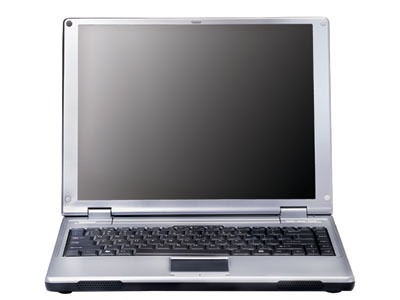
重装系统是解决电脑运行缓慢、系统崩溃或感染顽固病毒的有效方法。本教程将通过图文结合的方式,引导你安全、顺利地完成笔记本系统的重装。
一、重装前的准备工作
- 备份重要数据:将桌面、文档、图片等个人文件复制到移动硬盘、U盘或云盘。
- 准备系统镜像:从微软官网下载正版Windows系统ISO文件,或使用可靠的第三方工具制作系统镜像。
- 制作启动U盘:使用工具(如Rufus、微软官方工具)将系统镜像写入U盘(容量≥8GB)。
- 记录产品密钥:查看笔记本底部的密钥标签,或使用工具备份原有系统密钥。
- 准备驱动程序:下载笔记本官网的网卡、显卡等驱动备用,或使用驱动工具在线安装。
二、设置U盘启动
- 插入启动U盘,重启笔记本。
- 开机时连续按启动键(常见品牌按键:联想F12、华硕ESC、戴尔F12、惠普F9)。
- 在启动菜单中选择U盘设备,按回车进入安装界面。
三、系统安装步骤
- 选择语言和输入法,点击“现在安装”。
- 输入产品密钥(可跳过,后续激活)。
- 选择系统版本(如Windows 10/11专业版)。
- 接受许可条款,进入安装类型选择界面。
- 选择“自定义:仅安装Windows”,删除原有分区(注意备份数据),新建分区并格式化。
- 选择主分区开始安装,等待自动完成(期间可能重启数次)。
四、初始设置与驱动安装
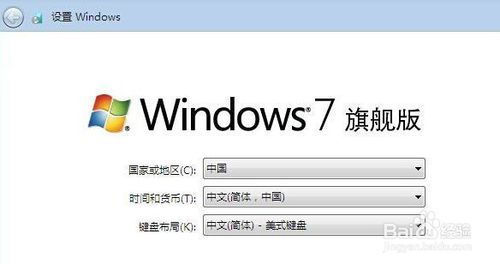
- 设置地区、键盘布局,创建用户账户和密码。
- 进入桌面后,首先安装网卡驱动(若有线/无线网络无法使用,使用预先下载的驱动)。
- 安装其他硬件驱动(可使用驱动精灵、驱动人生等工具自动检测)。
- 激活系统:通过设置中的激活选项输入密钥,或使用数字权利激活工具。
五、后续优化建议
- 安装必要软件:浏览器、办公软件、安全防护工具等。
- 更新系统补丁:通过Windows Update安装最新更新。
- 恢复个人数据:将备份的文件复制回相应文件夹。
注意事项:
- 操作前确保笔记本电量充足(建议连接电源)。
- 选择系统版本需与笔记本硬件兼容(老旧设备建议安装Windows 10)。
- 若遇到安装失败,可检查U盘制作是否完整或更换镜像文件重试。
通过以上步骤,你的笔记本将焕然一新。如果在操作中遇到问题,可查阅笔记本品牌官网的技术支持文档,或寻求专业人士帮助。