重装操作系统是解决电脑系统问题、提升运行速度的有效方法。对于戴尔笔记本电脑用户,无论是遇到系统崩溃、病毒感染,还是希望更换为纯净系统,本图文教程将手把手引导你完成从准备到完成的整个流程。
重要提示:重装系统会清空C盘(系统盘)数据,请务必提前备份重要文件(如文档、照片、桌面文件等)到移动硬盘、U盘或云端。
第一步:准备工作
- 准备一个8GB或以上的空白U盘。
- 准备系统镜像文件: 前往微软官方网站下载最新的Windows 10或Windows 11系统镜像制作工具(Media Creation Tool)。
- 记录产品密钥/确保联网激活: 戴尔电脑的Windows许可证通常内置于主板中。重装同版本系统(如家庭版重装家庭版)后,联网即可自动激活。
- 备份戴尔驱动: 建议提前至戴尔官方网站,根据你的笔记本电脑型号(如Inspiron 15 5000,可在电脑底部或电池仓查找型号),下载并保存网卡驱动(特别是无线网卡驱动)到U盘备用,以防新系统无法联网。
- 确保电源连接: 在整个重装过程中,请连接电源适配器,防止断电导致安装失败。
第二步:制作Windows系统安装U盘
- 在另一台可用的电脑上,运行下载好的“Media Creation Tool”。
- 选择“为另一台电脑创建安装介质(U盘、DVD或ISO文件)”。
- 选择语言、版本(通常选Windows 10/11)和体系结构(64位)。若不确定,可选“对这台电脑使用推荐的选项”。
- 选择“U盘”,然后选中你插入的U盘,点击“下一步”。工具将自动下载系统并制作成可启动U盘。
第三步:进入BIOS/UEFI设置,从U盘启动
1. 将制作好的系统安装U盘插入需要重装的戴尔笔记本电脑。
2. 重启电脑,在戴尔Logo出现时,立即反复按F2键进入BIOS/UEFI设置界面。
- 在BIOS设置中,使用方向键切换到 “Boot”或“启动” 选项卡。
- 找到“Boot Sequence”或“启动顺序”,将 “USB Storage Device”或你的U盘名称 通过按“+”号或功能键调整到列表的第一位。
- 按F10键保存设置并退出,电脑将自动重启。
(备选启动方法):更快捷的方式是,开机看到戴尔Logo时,反复按F12键,直接进入一次性启动菜单,然后用方向键选择你的U盘设备,按回车键即可从U盘启动。
第四步:安装Windows操作系统
- 成功从U盘启动后,会进入Windows安装程序界面。选择语言、键盘布局,点击“下一步”。
- 点击屏幕中央的 “现在安装”。
- 输入产品密钥(若有)。若无,可点击“我没有产品密钥”,系统版本可后续选择。
- 选择要安装的操作系统版本(通常选择“Windows 10/11 家庭版”或与之前相符的版本),点击“下一步”。
- 阅读并同意许可条款,点击“下一步”。
- 进入 “你想执行哪种类型的安装?” 时,选择 “自定义:仅安装Windows(高级)”。
第五步:对硬盘进行分区与格式化(关键步骤)
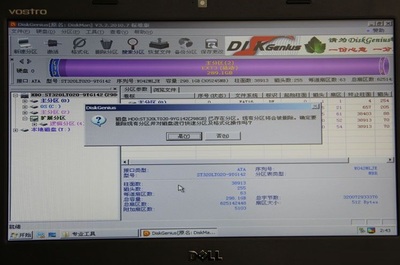
1. 进入分区选择界面,你会看到列表中有多个分区(通常包含“恢复分区”、“系统分区”等)。
警告:此操作会清除C盘及系统分区所有数据,请再次确认已备份。
- 为了安装纯净系统,建议删除原有的系统主分区:
- 依次选择标有“主分区”且类型为“系统”或容量与原C盘相符的分区(通常是驱动器0分区X),点击“删除”。
* 重复此操作,删除所有分区,直到只剩下一个“驱动器0 未分配的空间”条目。
- 选中“驱动器0 未分配的空间”,点击“新建”,输入新分区的大小(1GB=1024MB,例如C盘建议至少100GB,可输入102400),然后点击“应用”。Windows会自动创建必要的系统保留分区。
- 选中新建的主分区(通常是类型为“主分区”的最大分区),点击“格式化”,然后点击“下一步”,安装程序将开始在此分区安装Windows。
第六步:完成安装与初始设置
- 系统将自动复制文件、安装功能和更新,期间电脑会重启数次。注意:第一次重启后,可能会再次从U盘启动,此时请勿操作,或拔下U盘,系统会自动从硬盘继续安装。
- 安装完成后,进入区域、键盘布局设置,按提示进行即可。
- 在“命名你的设备”页面,为电脑输入一个名称。
- 在“登录到Microsoft”页面,你可以选择使用微软账户登录,或选择“脱机账户”创建本地账户(推荐先创建本地账户,进入桌面后再绑定微软账户)。
- 设置PIN码或密码,以及隐私设置,最后等待系统准备桌面。
第七步:安装驱动程序与必要软件
- 进入桌面后,首先连接网络(如果无线网卡未自动驱动,请使用之前备份的网卡驱动安装)。
- 安装戴尔官方驱动:
- 方法一:访问戴尔支持官网,输入你的电脑服务标签(Service Tag,在电脑底部),自动检测并下载所有必需驱动,尤其是芯片组、显卡、声卡、触摸板驱动。
- 方法二:在Windows更新中,检查更新,系统通常会自动下载并安装大部分戴尔官方驱动。
- 安装常用软件(如办公套件、浏览器等)。
- 通过Windows更新将所有补丁安装至最新。
恭喜你!至此,你的戴尔笔记本电脑已经完成了系统的全新安装,可以重新投入高效使用了。如果在任何步骤遇到问题,可以查阅戴尔官方支持文档或寻求专业技术人员的帮助。