在现代家庭娱乐与办公场景中,将平板电脑或电脑屏幕投射到电视上,可以极大提升观影、游戏、演示的体验。无论是想用大屏追剧、与家人分享照片,还是需要进行工作汇报,掌握投屏技术都至关重要。本文将为您详细图解平板电脑和电脑投屏到电视的具体方法步骤。
一、平板电脑投屏到电视
平板电脑投屏主要依靠无线技术,操作简便,适合日常娱乐。
方法1:使用无线显示功能(Miracast / 屏幕镜像)
步骤:
1. 确保设备支持:确认您的平板电脑(如iPad、安卓平板)和智能电视均支持无线投屏功能。苹果设备使用AirPlay,安卓设备常用Miracast或厂商自有协议(如华为Cast+,小米投屏)。
2. 连接同一Wi-Fi网络:将平板电脑和电视连接到同一个无线局域网(Wi-Fi)中,这是无线投屏成功的基础。
3. 打开电视投屏功能:在电视上,进入“设置”或“应用”菜单,找到“屏幕镜像”、“投屏”、“无线显示”或类似选项(不同品牌名称各异),并开启该功能。电视会进入等待连接状态。
4. 平板端操作:
* 安卓平板:从屏幕顶部下滑打开快捷设置面板,找到并点击“投屏”、“无线投屏”或“Cast”图标。在设备列表中选择您的电视名称。
- iPad:从屏幕右上角下滑打开控制中心,点击“屏幕镜像”按钮,在列表中选择您的电视(需确保电视支持AirPlay)。
- 开始投屏:选择后,平板屏幕内容便会实时显示在电视上。您可以在平板上播放视频、展示照片或进行任何操作。
方法2:使用视频APP内置投屏功能
步骤:
1. 在平板电脑上打开爱奇艺、腾讯视频、优酷等视频APP。
2. 播放视频时,在全屏播放界面寻找一个带有“TV”或“投屏”标识的按钮。
3. 点击该按钮,APP会自动搜索同一网络下的可投屏设备。
4. 在列表中选择您的电视名称,视频便会直接在电视上播放,平板可退出或进行其他操作。
图文示意(以安卓平板为例):
> 图1:电视端进入“无线投屏”或“多屏互动”设置界面。
> 图2:平板下拉菜单,点击“投屏”图标。
> 图3:在搜索到的设备列表中,点击您的电视名称(如“客厅小米电视”)。
> 图4:连接成功,平板画面同步至电视。
二、电脑投屏到电视
电脑投屏方式更丰富,可根据接口条件和需求选择有线或无线方案。
方法1:有线连接(最稳定可靠)
步骤:
1. 准备线缆:根据电脑和电视的接口类型,准备相应的视频线。常见组合有:
* HDMI线:最通用,现代电脑和电视基本都具备HDMI接口。
- VGA线:较老的设备使用,需额外连接音频线传输声音。
- Type-C转HDMI线:适用于新款轻薄本(如MacBook、部分Windows超极本)。
- 物理连接:将线缆一端插入电脑的视频输出口,另一端插入电视的对应视频输入口(如HDMI 1、HDMI 2)。
- 切换电视信号源:使用电视遥控器,按下“信号源”或“输入选择”按钮,将电视的信号源切换至您连接的接口(如“HDMI 1”)。
- 设置电脑显示模式:电脑检测到新显示器后,通常会自动镜像屏幕。您也可以按
Windows键 + P(Windows系统)或进行系统偏好设置(macOS),选择“复制”(镜像显示)或“扩展”(将电视作为第二屏幕)模式。
方法2:无线连接(便捷灵活)
步骤(以Windows 10/11电脑为例):
1. 确保网络:将电脑和电视连接到同一Wi-Fi网络。
2. 打开电视无线投屏功能:与平板投屏步骤相同,开启电视的“无线显示”或“屏幕镜像”功能。
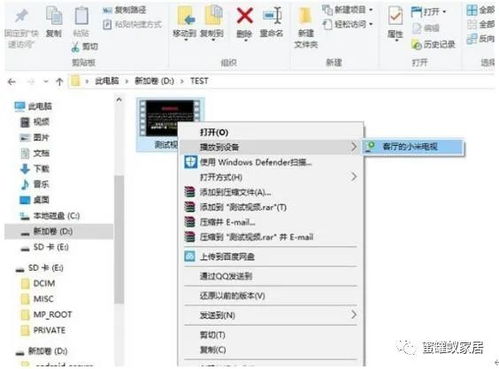
3. 电脑端操作:
* 在Windows任务栏右侧的通知中心,点击“连接”按钮(或按 Windows键 + K 快捷键)。
- 系统会搜索可用的无线显示器,在列表中选择您的电视名称。
- 点击连接,根据提示完成配对(如有)。
- 开始投屏:连接成功后,电脑屏幕即投射到电视。同样可使用
Windows键 + P切换复制或扩展模式。
对于苹果Mac电脑:
1. 确保电视支持AirPlay 2(较新款智能电视)或已连接Apple TV盒子。
2. 点击Mac菜单栏的“控制中心”图标,然后点击“屏幕镜像”。
3. 从列表中选择您的电视或Apple TV即可。
图文示意(以Windows电脑有线连接为例):
> 图1:使用HDMI线连接电脑与电视的HDMI接口。
> 图2:电视遥控器切换信号源至对应的HDMI口。
> 图3:电脑端按 Win+P,弹出投影模式选择菜单。
> 图4:选择“复制”,电视即显示与电脑相同的画面。
三、常见问题与提示
- 无画面或黑屏:检查线缆是否插紧、电视信号源选择是否正确、电脑显示设置中是否检测到第二显示器。
- 有画面无声音:有线连接时,检查电脑的音频输出设备是否已切换为电视(在系统声音设置中选择)。无线投屏时,通常会自动切换。
- 无线投屏卡顿:可能是Wi-Fi网络不稳定或干扰大。尝试将路由器靠近设备,或减少同时连接网络的设备数量。有线连接是解决卡顿的最佳方案。
- 设备搜索不到:确保所有设备在同一网络下;重启电视、电脑的无线功能及路由器;检查电视的投屏功能是否已更新至最新版本。
通过以上图文详解的步骤,您可以轻松地将平板或电脑的屏幕内容分享到电视的大屏幕上,无论是用于休闲娱乐还是严肃工作,都能获得更佳的视觉体验。根据您的设备情况和需求,选择最适合的连接方式吧!