FrontPage 2003是微软Office套件中的网页编辑工具,其中的Office助手功能可以大大提高用户的工作效率,帮助解决使用中遇到的问题。下面将详细介绍Office助手的使用方法,并附上相关图文说明。
一、启用Office助手
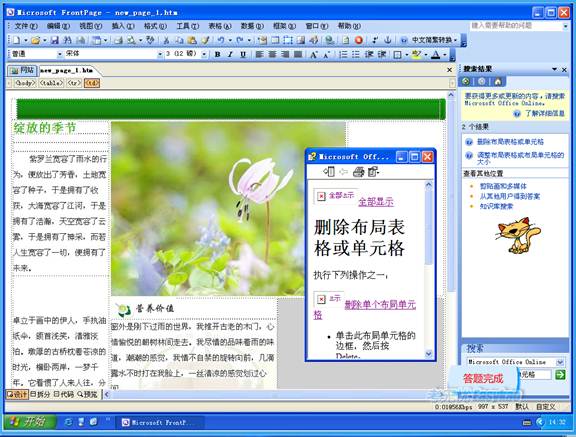
- 打开Office助手:在FrontPage 2003中,点击菜单栏中的“帮助”,然后选择“显示Office助手”。此时,屏幕右下角会出现一个动画角色(如大眼夹)。
- 自定义助手外观:右键点击助手图标,选择“选择助手”,可以更换不同的动画角色,例如“孙悟空”或“小灵通”。
二、使用Office助手获取帮助
- 提问与搜索:点击Office助手图标,会弹出一个对话框。在对话框中输入你的问题,例如“如何插入表格?”或“设置超链接”,然后点击“搜索”。助手会根据关键词提供相关的帮助主题列表。
- 浏览帮助内容:从列表中选择一个主题,助手会打开FrontPage帮助窗口,显示详细的步骤和说明。例如,如果你搜索“插入图片”,助手会引导你找到“插入”菜单下的“图片”选项。
三、Office助手的实用功能
- 提示与技巧:Office助手会根据你的操作自动提供提示。例如,当你在编辑网页时,助手可能会弹出提示,教你如何优化布局或使用快捷键。
- 故障排除:如果遇到错误,助手可以帮助诊断问题。例如,输入“为什么我的网页无法预览?”,助手可能建议检查文件路径或浏览器设置。
- 关闭助手:如果不需要助手,右键点击图标并选择“隐藏”,或通过“帮助”菜单中的“隐藏Office助手”选项将其关闭。
四、图文示例
(注:此处为文字描述,实际使用时可结合截图)
- 图1:显示Office助手图标在FrontPage界面中的位置,通常位于右下角。
- 图2:展示助手对话框,用户输入问题后,助手返回帮助主题列表。
- 图3:示例帮助窗口,详细解释如何插入表格,包括步骤和截图。
通过以上方法,你可以充分利用Office助手提升FrontPage 2003的使用体验。如果在操作中遇到困难,不妨多尝试助手的搜索功能,它往往能快速提供解决方案。